



Kom igång med PGA ProTime
Välkommen till PGA ProTime! Med hjälp av den här guiden kommer du snabbt och smidigt igång med både PGA ProTime Manager och PGA ProTime Coachappen. Steg för steg går vi igenom hur du skapar ditt konto, ställer in din verksamhet och aktiverar de funktioner som behövs för att börja ta emot bokningar.
När allt är på plats – inklusive kopplingen till Stripe för säkra betalningar – blir dina tjänster tillgängliga för bokning via PGA ProTime-appen och på www.pgaprotime.com.
Följ de 12 stegen nedan för att komma igång och göra din verksamhet redo att möta nya och befintliga kunder.
1. Skapa ditt konto
Börja med att skapa ditt PGA ProTime-konto via webben.
1. Gå till www.pgaprotime.com
2. Klicka på knappen ”Tränare” i toppmenyn och välj PGA ProTime Manager
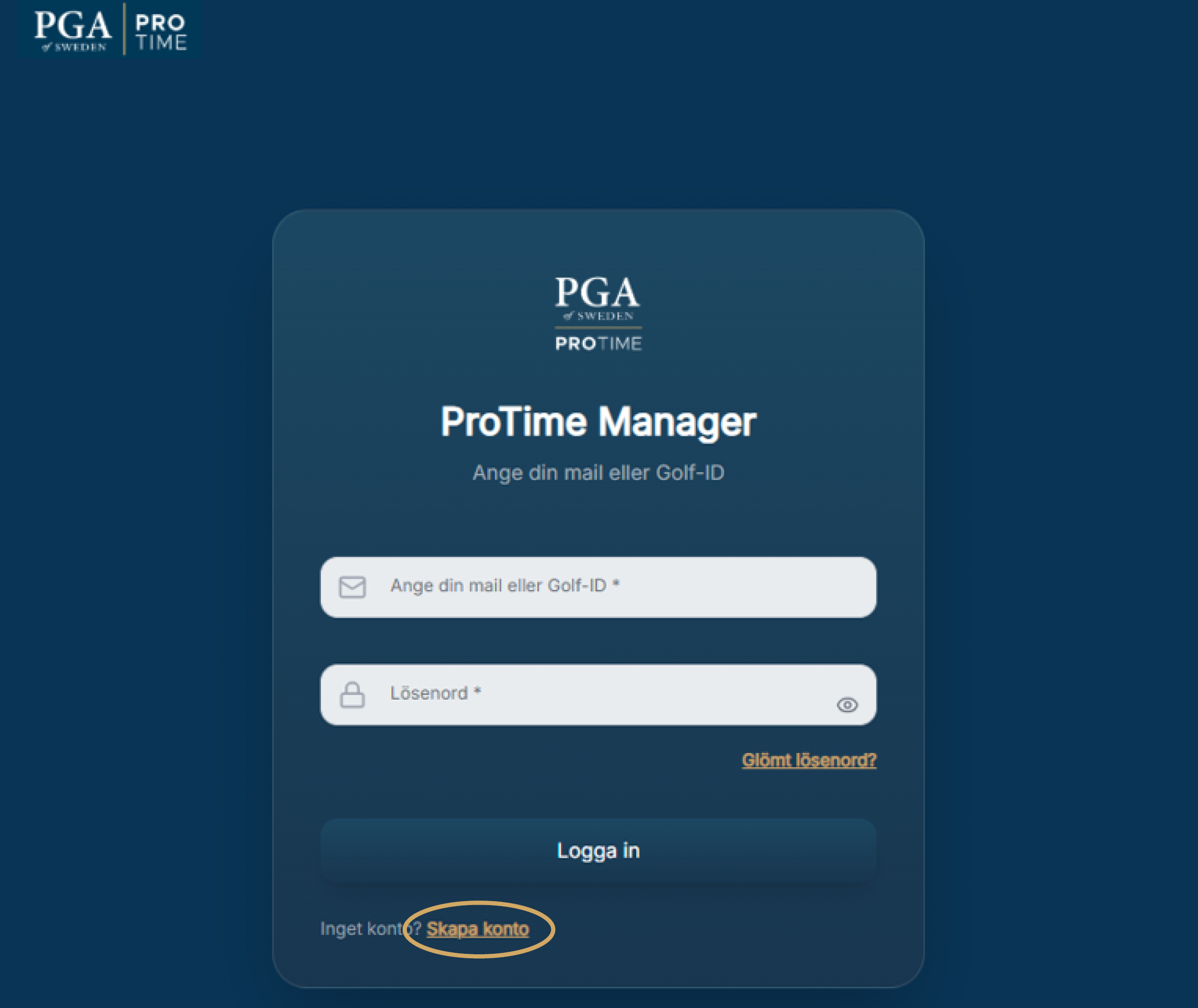
3. Nu kommer du till inloggningssidan där du klickar på knappen ”Skapa konto”
4. Följ stegen på skärmen
5. När kontot är skapat loggar du in i PGA ProTime Manager, webgränssnittet där du administrerar din verksamhet.
2. Sätt upp din verksamhet i ProTime Manager
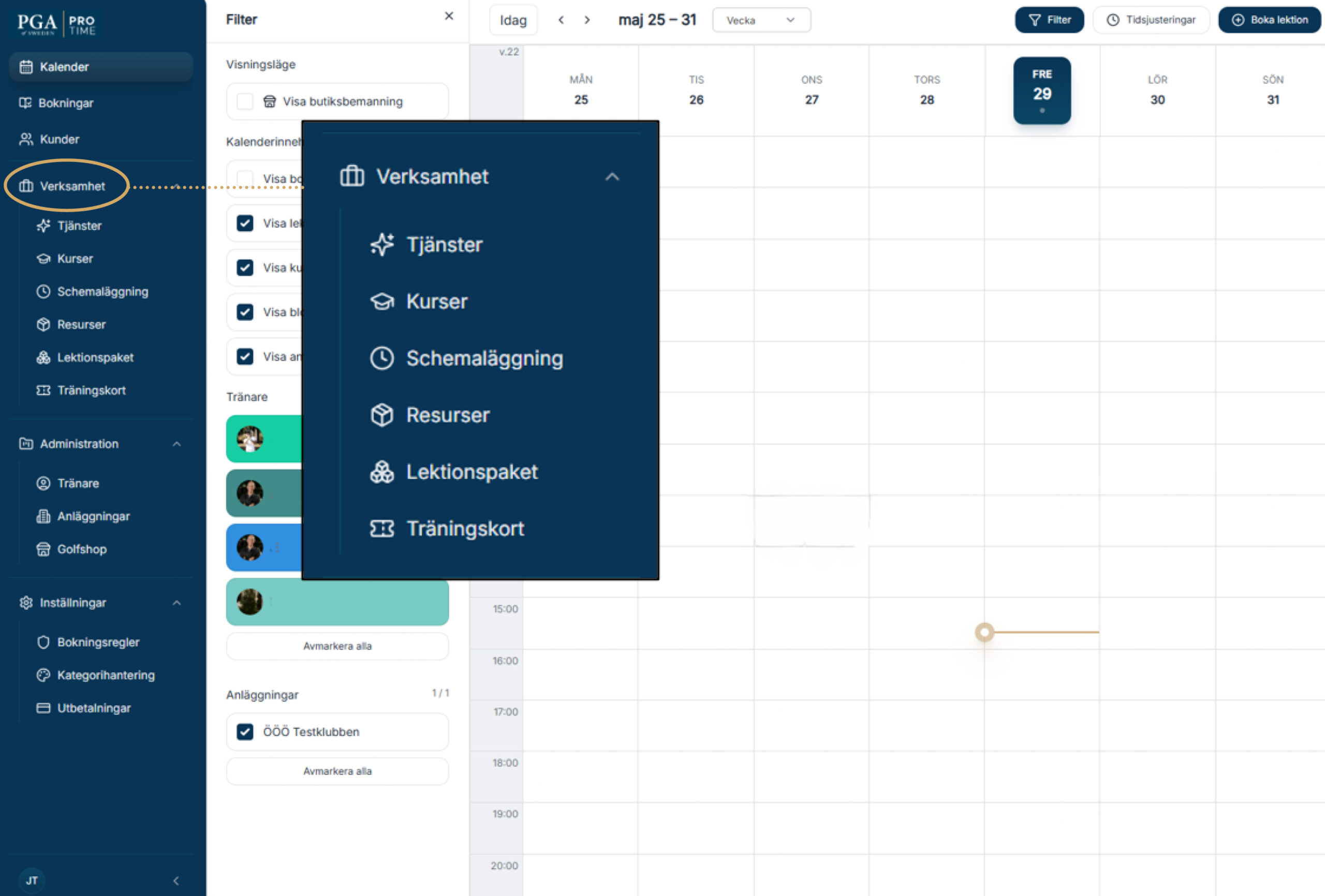
All grundläggande administration görs i PGA ProTime Manager. I menyn till vänster hittar du rubriken ”Verksamhet”. Här lägger du upp dina tjänster, kurser, bokningsbara tider, resurser, lektionspaket och träningskort.
3. Lägg upp dina tjänster
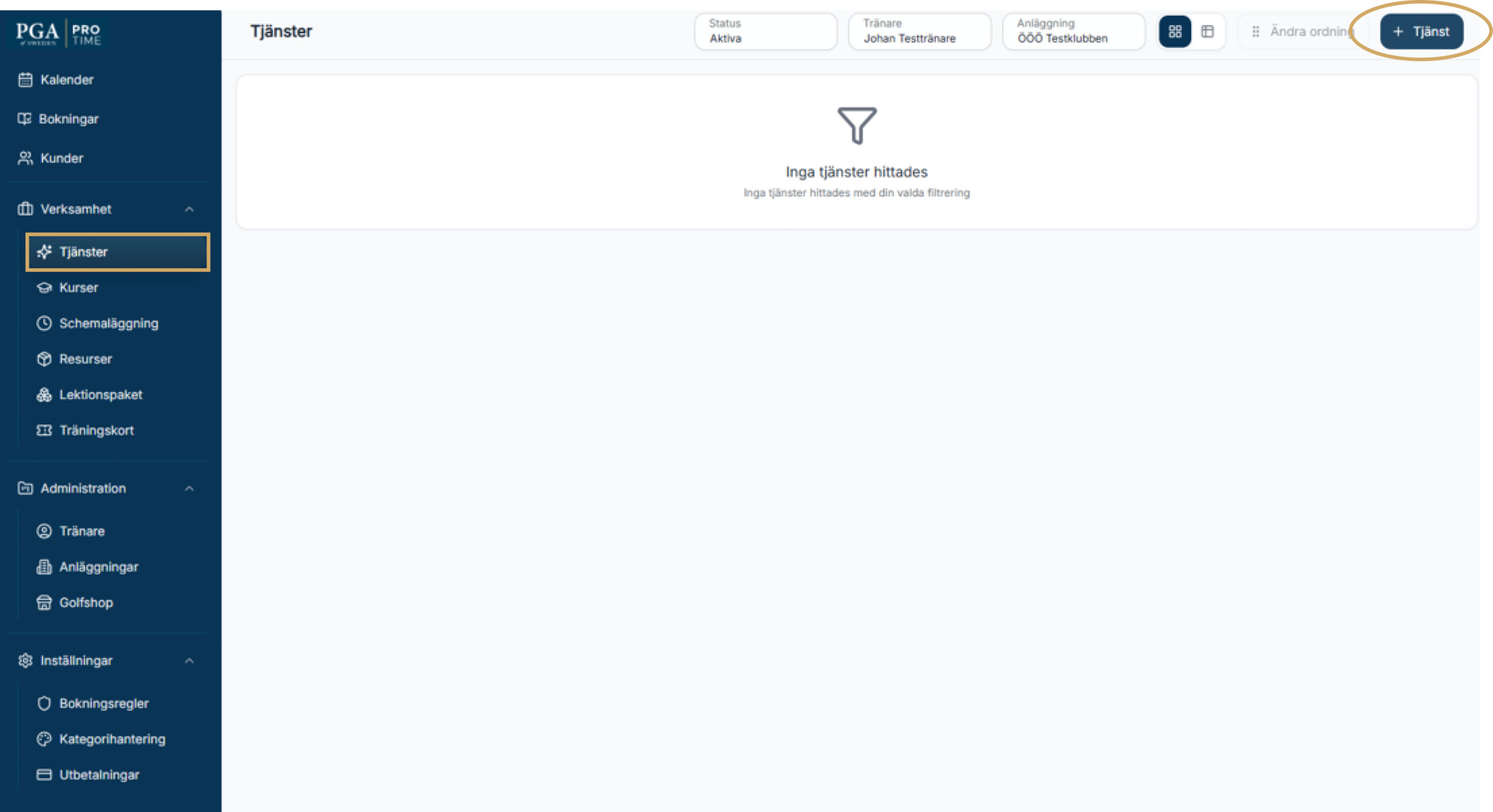
Under ”Tjänster” skapar du de lektioner och tjänster som kunder ska kunna boka. Det kan till exempel vara privatlektioner, custom fitting eller andra träningsupplägg.
Så gör du:
1. Under ”Verksamhet” i vänstermenyn
2. Välj ”Tjänster”
3. Klicka på ”+ Tjänst” uppe i högra hörnet
4. Fyll i informationen om tjänsten
5. Klicka på ”Skapa tjänst” nere i högra hörnet
4. Skapa kurser
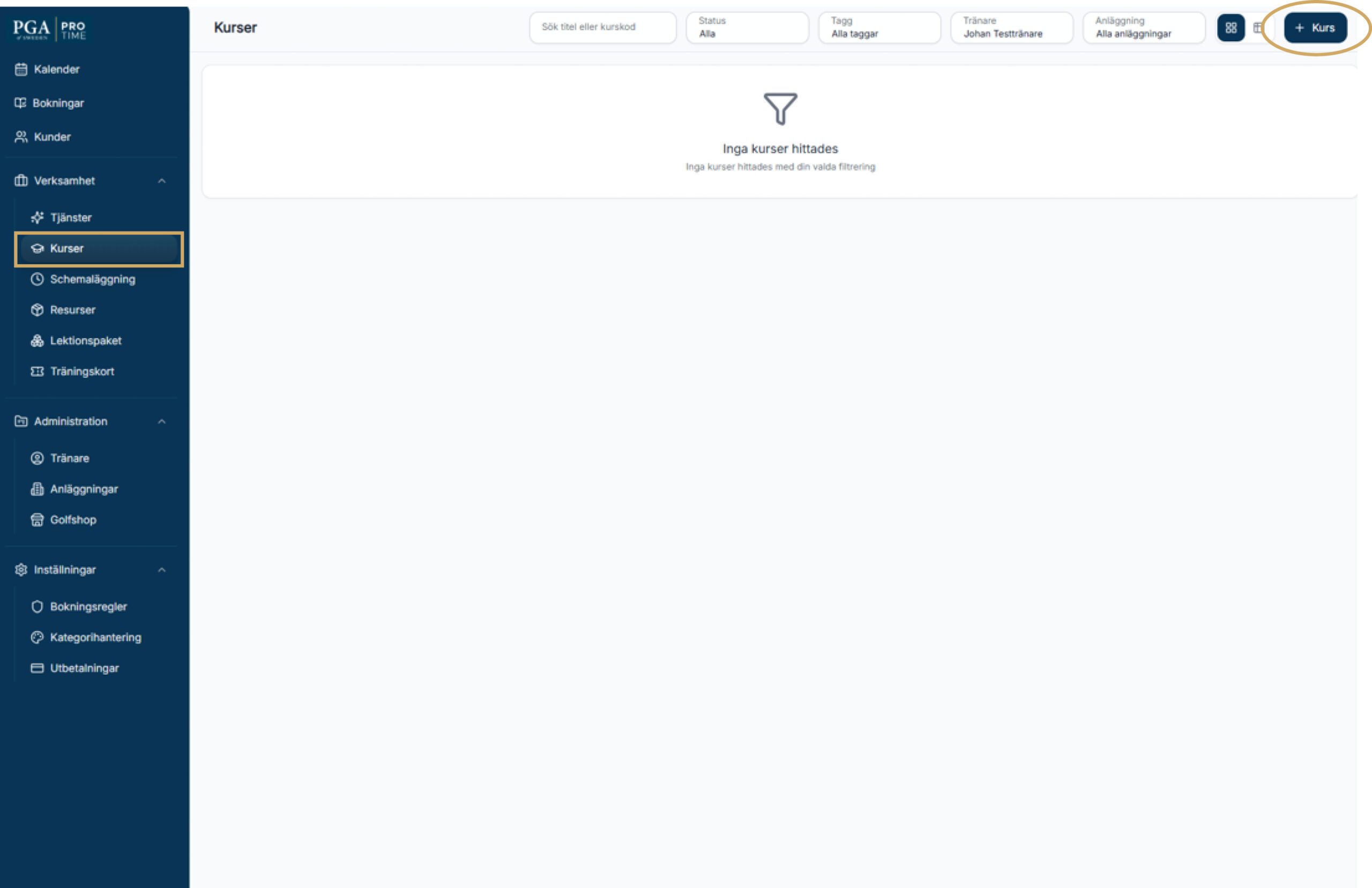
Under ”Kurser” lägger du upp kurser som kunder kan boka. När du skapar en kurs kan du också välja om kursen ska kunna ingå i ett träningskort.
Så gör du:
1. Under ”Verksamhet” i vänstermenyn
2. Välj ”Kurser”
3. Klicka på ”+ Kurs” uppe i högra hörnet
4. Fyll i kursens information
5. Välj vid behov om kursen ska ingå i ett Träningskort
6. Klicka på ”Skapa kurs” nere i högra hörnet
5. Lägg upp bokningsbara tider
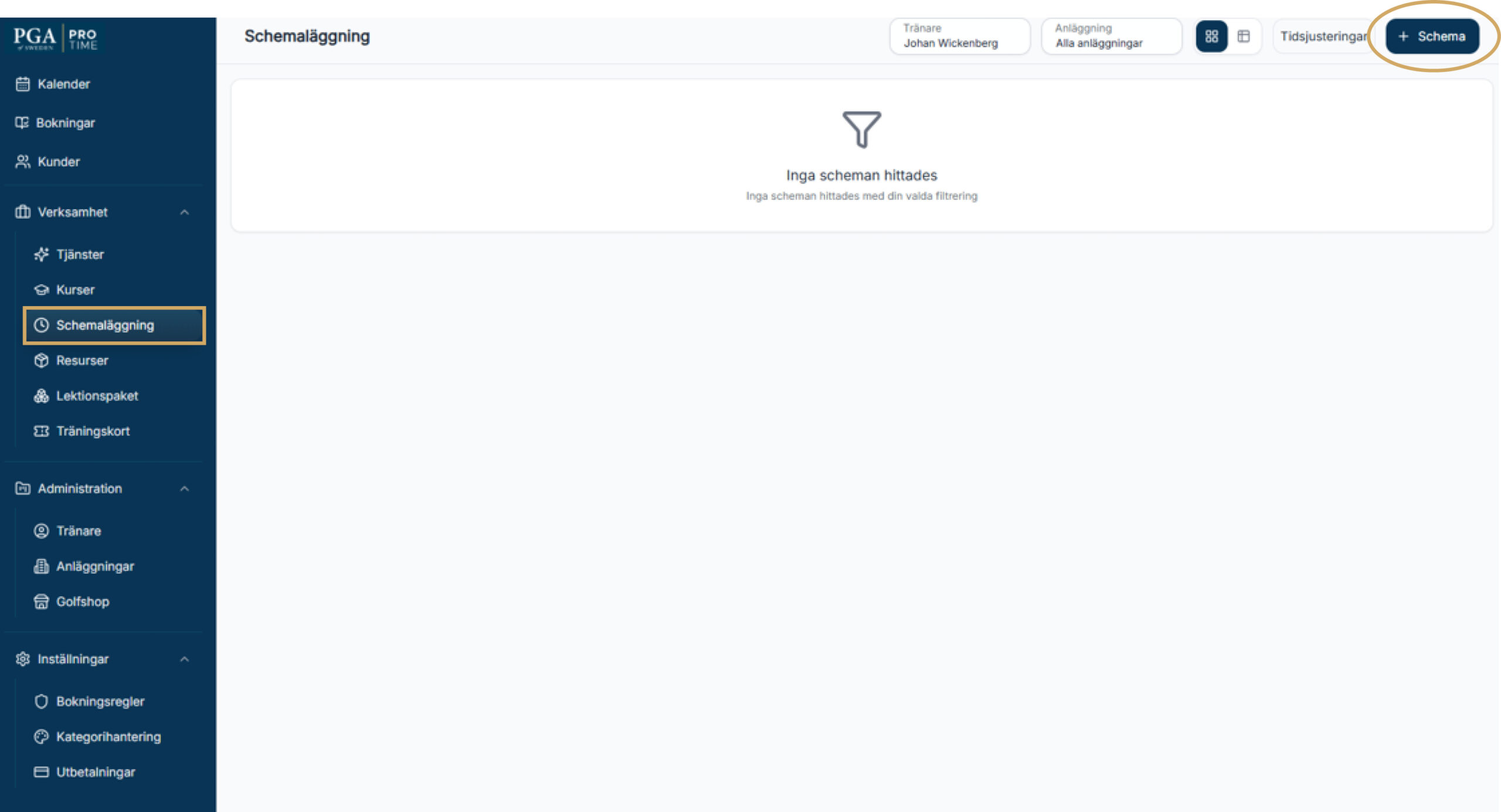
Under ”Schemaläggning” anger du vilka tider kunder kan boka dina tjänster.
Så gör du:
1. Under ”Verksamhet” i vänstermenyn
2. Välj ”Schemaläggning”
3. Klicka på ”+ Schema”
4. Lägg upp dina tillgängliga och bokningsbara tider
5. När schemat är klart klickar du på ”Skapa schema” nere i högra hörnet
Viktigt: Kunder kan bara boka tider som du har gjort bokningsbara i schemat.
6. Lägg upp resurser
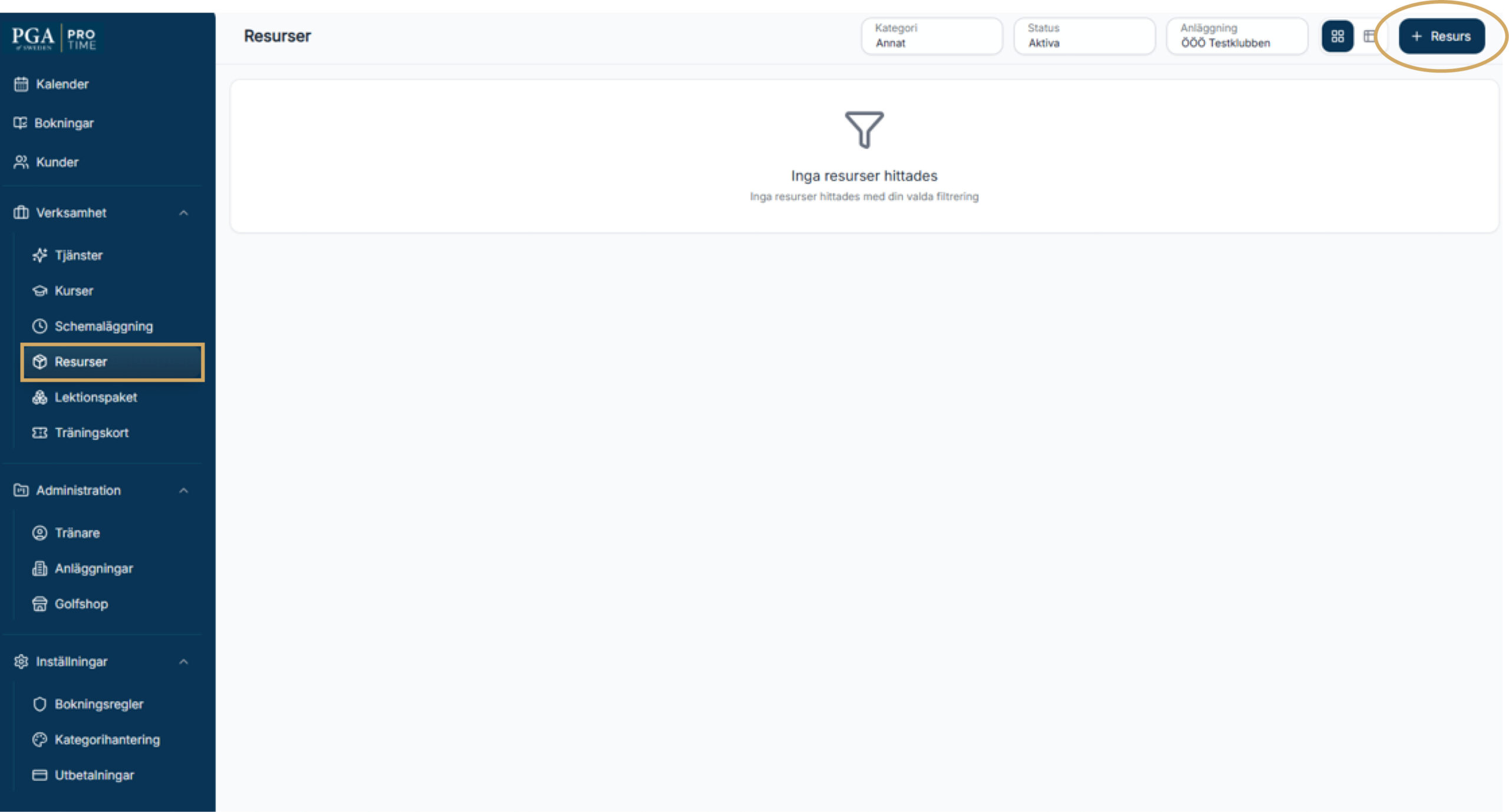
Under ”Resurser” lägger du upp dina bokningsbara resurser, till exempel TrackMan, simulator, träningsstudio, slagplats eller annan utrustning som ska kunna kopplas till en bokning.
Så gör du:
1. Under ”Verksamhet” i vänstermenyn
2. Välj ”Resurser”
3. Klicka på ”+ Resurs” uppe i högra hörnet
4. Fyll i informationen om resursen
5. Klicka på ”Skapa resurs” nere i högra hörnet
7. Skapa lektionspaket
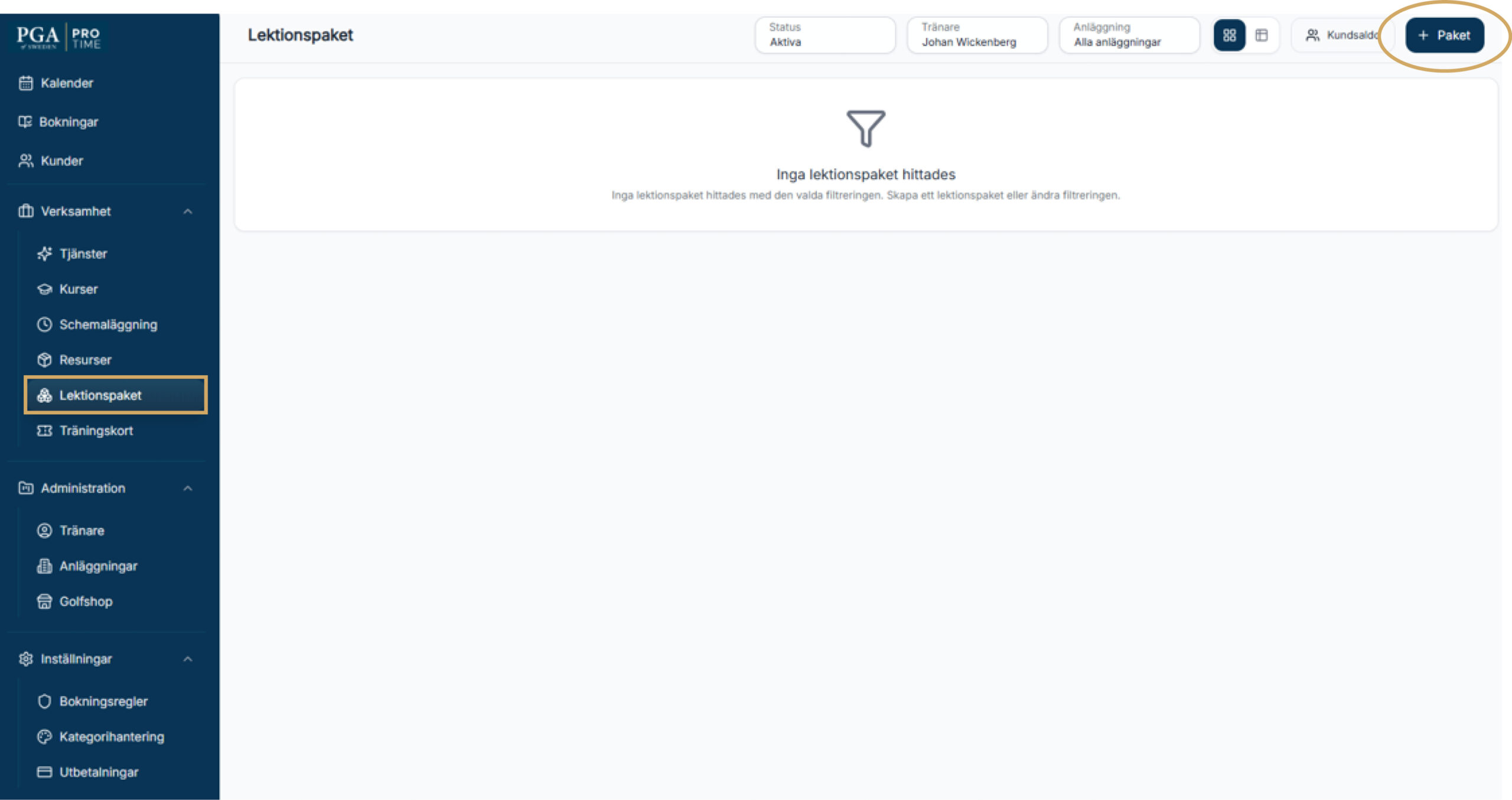
Under ”Lektionspaket” kan du skapa paket med flera lektioner som kunden kan köpa och använda över tid.
Så gör du:
1. Under ”Verksamhet” i vänstermenyn
2. Välj ”Lektionspaket”
3. Klicka på ”+ Paket” uppe i högra hörnet
4. Fyll i informationen om paketet
5. Klicka på ”Skapa paket” nere i högra hörnet
8. Skapa träningskort
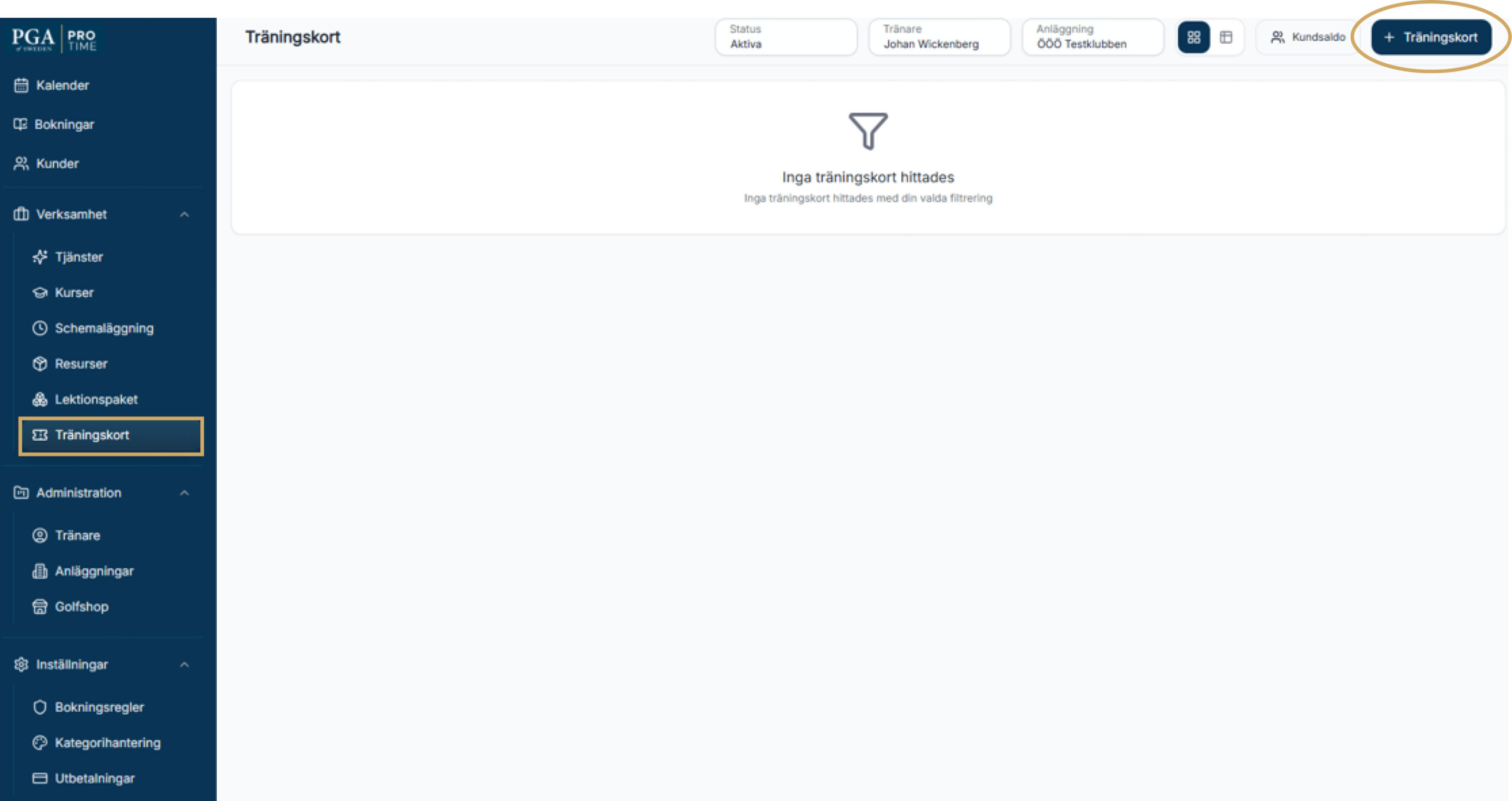
Under ”Träningskort” kan du skapa träningskort som kunder kan köpa och använda för utvalda kurser eller aktiviteter.
Så gör du:
1. Under ”Verksamhet” i vänstermenyn
2. Välj ”Träningskort”
3. Klicka på ”+ Träningskort” uppe i högra hörnet
4. Fyll i informationen för träningskortet
5. Koppla vid behov träningskortet till specifika kurser som du har lagt upp
6. Klicka på ”Skapa träningskort” nere i högra hörnet
9. Sätt upp dina bokningsregler
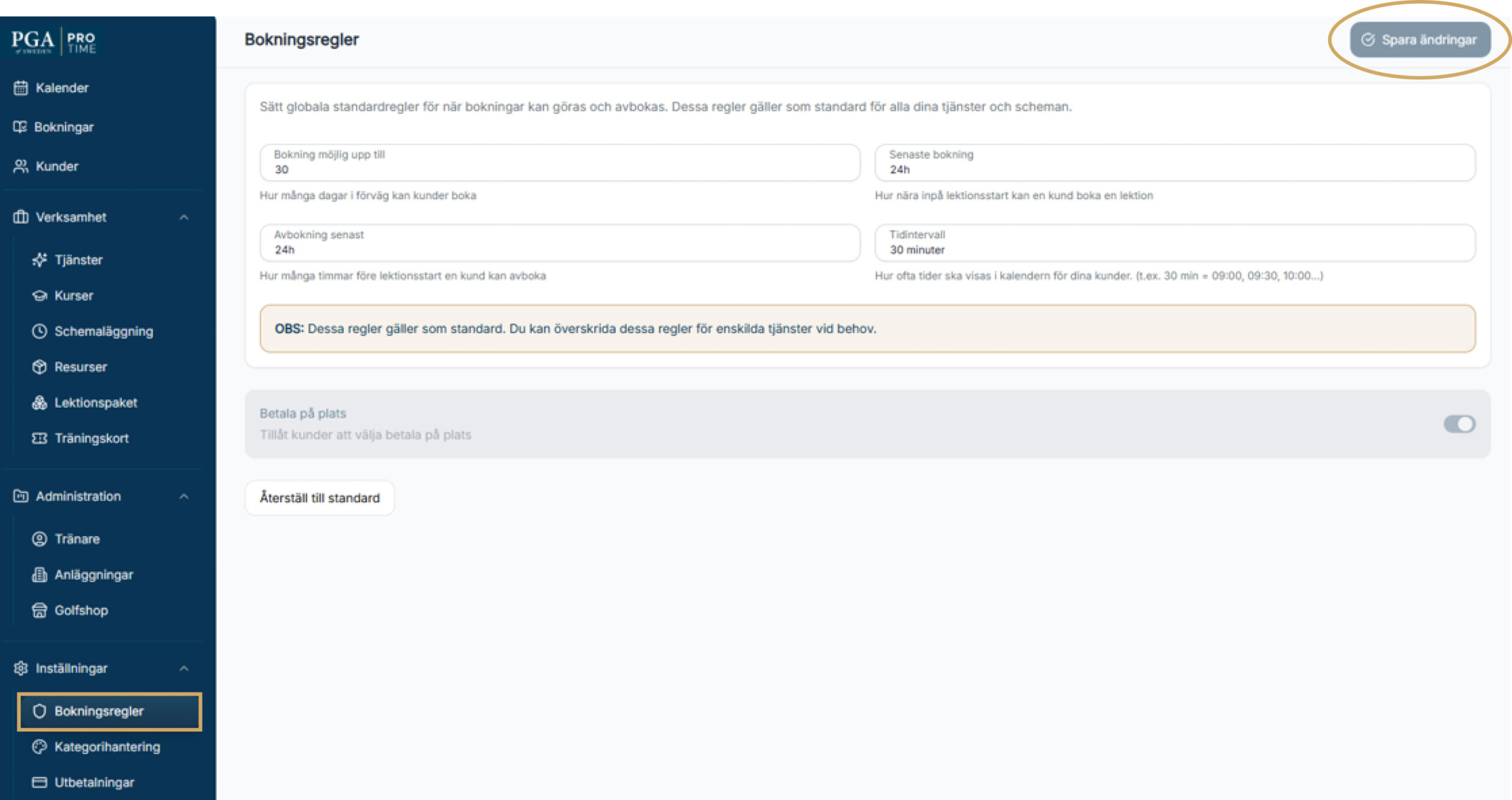
Under ”Bokningsregler” styr du villkoren för hur kunder kan boka. Här kan du till exempel hantera regler för framförhållning, avbokning och andra inställningar som påverkar bokningsflödet.
Så gör du:
1. Under ”Inställningar” i vänstermenyn.
2. Välj ”Bokningsregler”
3. Gå igenom och justera reglerna så att de passar din verksamhet
4. Spara ändringarna
10. Koppla Stripe för onlinebetalningar
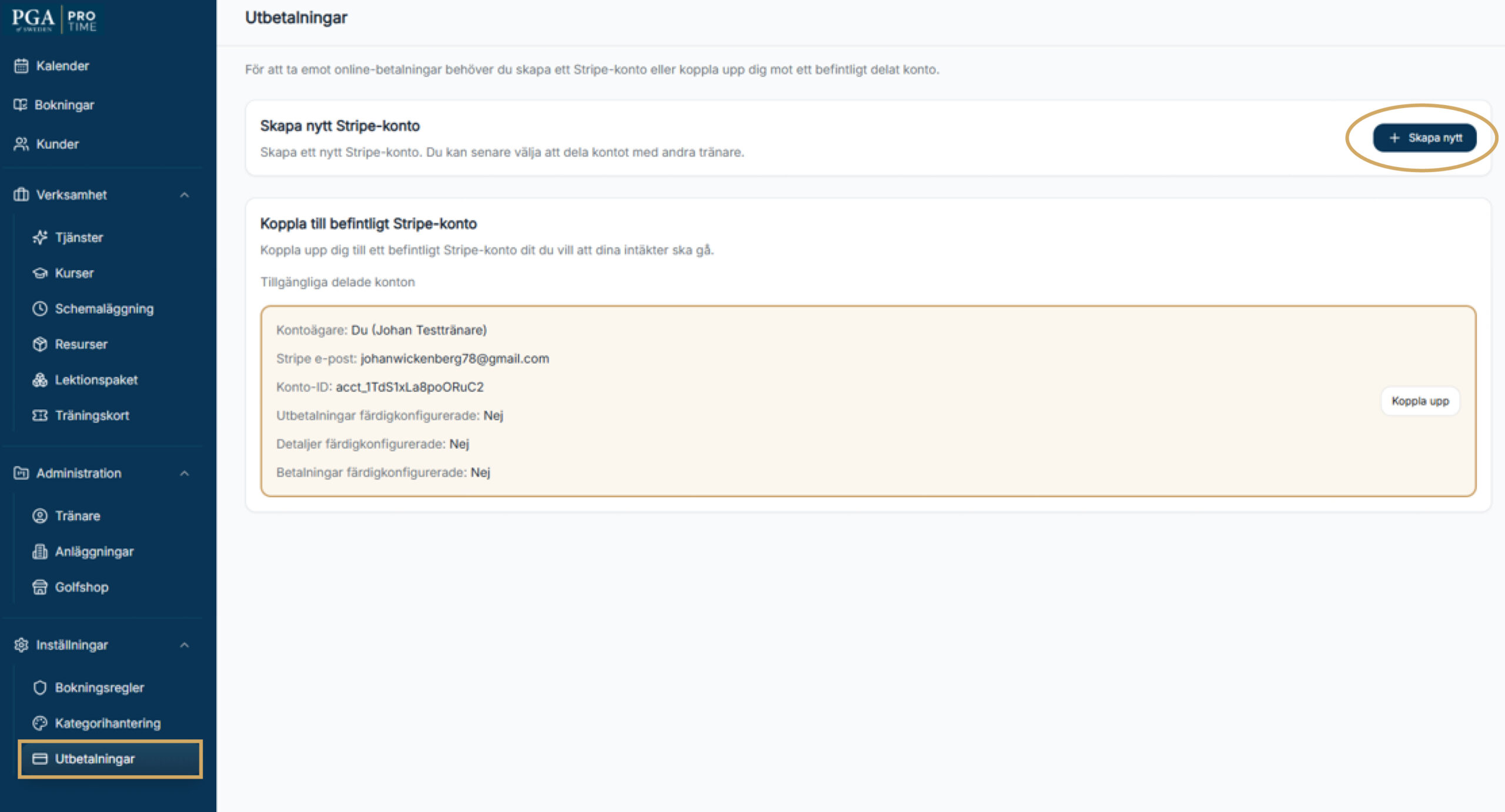
För att kunna ta emot bokningar via webben och ta betalt online behöver du sätta upp eller koppla ett Stripe-konto i PGA ProTime.
Så gör du:
1. Klicka på ”Utbetalningar” i sidomenyn i ProTime Manager.
2. Klicka på ”+ Skapa nytt” (alt Koppla upp)
3. Följ instruktionerna på skärmen för att skapa eller koppla ditt Stripe-konto
Viktigt: Du behöver sätta upp eller koppla ett Stripe-konto för att kunna ta emot onlinebetalningar och hantera bokningar via webben.
11. Ladda ned coachappen
När ditt konto är skapat kan du också ladda ned PGA ProTime Coachappen.
Appen finns i:
– App Store för iPhone
– Google Play för Android
Logga in med samma konto som du använder i PGA ProTime Manager.

12. När allt är klart
När du har gått igenom stegen ovan är din verksamhet redo att ta emot bokningar.
Kontrollera att du har:
– Skapat ditt konto
– Loggat in i ProTime Manager
– Lagt upp dina tjänster
– Lagt upp bokningsbara tider under Schemaläggning
– Skapat eventuella kurser
– Skapat eventuella resurser
– Skapat eventuella lektionspaket
– Skapat eventuella träningskort
– Gått igenom dina bokningsregler
– Kopplat Stripe för onlinebetalningar
– Laddat ned coachappen
Därefter kan kunder boka dina tjänster via PGA ProTime-appen och på www.pgaprotime.com.
Vanliga frågor:
www.pgaprotime.com/sv/faq
Kom igång idag:
Kontakta oss på support@pgaprotime.com eller besök www.pgaprotime.com